
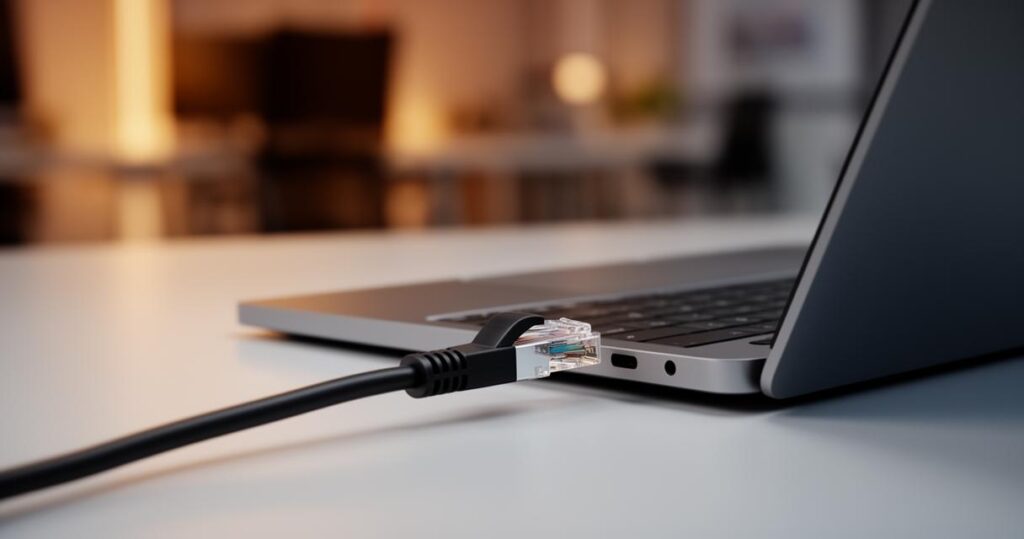
Conectar el ordenador al router mediante un cable y descubrir que Internet simplemente no funciona resulta bastante frustrante, sobre todo cuando la pantalla muestra ese mensaje que dice que Ethernet no tiene una configuración IP válida. Este aviso, que puede aparecer en cualquier versión de Windows, indica que existe un fallo de comunicación entre tu equipo y la red, impidiendo que se establezca la conexión necesaria para navegar. Por suerte, la mayoría de las veces se trata de un problema con solución sencilla, y en esta guía repasaremos desde las causas más habituales hasta los métodos más avanzados para dejar tu conexión cableada funcionando de nuevo.
En breve
- El error de configuración IP en Ethernet impide que el ordenador se comunique correctamente con la red al no poder asignar una 'matrícula digital' válida.
- Las causas principales incluyen fallos en la máscara de subred, servidores DNS, controladores desactualizados, errores de actualización de Windows o incluso cables dañados.
- El sistema DHCP es el encargado de asignar direcciones IP automáticamente, pero si falla, se puede optar por configurar una dirección IP estática de forma manual.
- Las soluciones básicas recomendadas son reiniciar el router y el equipo, borrar la caché de red y utilizar el solucionador de problemas integrado de Windows.
- A nivel técnico, se puede restablecer la conexión mediante comandos en el símbolo del sistema para liberar y renovar la dirección IP o reiniciar la pila TCP/IP.
- Actualizar o reinstalar los controladores del adaptador de red desde el administrador de dispositivos suele solucionar conflictos causados por software obsoleto.
- En casos persistentes, es necesario verificar el estado del servidor DHCP en el router o revisar si el cortafuegos está bloqueando la comunicación de red.
Qué significa el error de configuración IP válida en Ethernet
Para entender el problema conviene primero aclarar algunos conceptos básicos. La conexión Ethernet es simplemente el cable físico que une tu ordenador con el router, permitiendo el intercambio de datos de forma estable y generalmente más rápida que el Wi-Fi. Por su parte, la dirección IP funciona como una especie de matrícula digital que identifica a tu dispositivo dentro de la red y en Internet. Sin una configuración IP correcta, el sistema operativo no sabe cómo comunicarse con el resto de dispositivos conectados ni con los servidores externos, y ahí es exactamente donde surge el conflicto.
Causas principales del fallo de asignación IP en tu conexión de red
Son varios los motivos que pueden desencadenar este error. Entre los más frecuentes se encuentran una máscara de subred configurada de forma incorrecta, problemas relacionados con la puerta de enlace predeterminada, fallos en los servidores DNS encargados de traducir nombres de dominio en direcciones numéricas, o incluso errores provocados por el propio Windows tras alguna actualización reciente. El adaptador de red también puede ser el culpable, especialmente si sus controladores están desactualizados o dañados. En ocasiones, algo tan simple como un cable Ethernet defectuoso es la raíz de todo el problema, por lo que conviene no descartar ninguna posibilidad antes de empezar a diagnosticar a fondo.
Diferencias entre DHCP y asignación manual de direcciones IP
La mayoría de los routers domésticos utilizan un sistema llamado DHCP, que asigna automáticamente una dirección IP a cada dispositivo que se conecta a la red. Este método resulta cómodo porque elimina la necesidad de configurar manualmente los parámetros de red, pero también puede fallar si el router tiene algún problema interno o si se agotan las direcciones disponibles. Frente a esto existe la opción de establecer una dirección IP estática, es decir, definida manualmente por el usuario, lo cual puede ser útil cuando el sistema automático no responde correctamente y necesitas garantizar una conexión estable.
Soluciones rápidas para restaurar tu conexión Ethernet
Antes de recurrir a métodos más técnicos, existen varias acciones sencillas que suelen resolver el problema en cuestión de minutos. Reiniciar tanto el módem o router como el propio ordenador es siempre el primer paso recomendable, ya que muchas veces basta con refrescar la conexión para que todo vuelva a funcionar con normalidad. También es buena idea comprobar la configuración de la dirección IP desde el panel de red de Windows, borrar la caché de red acumulada y, si el problema persiste, recurrir al solucionador de problemas integrado en el propio sistema operativo, diseñado específicamente para detectar y corregir fallos relacionados con redes e Internet.
Reiniciar el adaptador de red y restablecer la configuración TCP/IP
Desactivar y volver a activar la conexión Ethernet desde el administrador de dispositivos suele ser suficiente para restablecer la comunicación entre el equipo y el router. Si esto no funciona, el siguiente paso lógico es liberar y renovar la dirección IP utilizando comandos específicos en el símbolo del sistema. Restablecer los sockets de la pila TCP/IP también puede marcar la diferencia, ya que esta acción reinicia por completo los parámetros de red a sus valores predeterminados, eliminando cualquier configuración corrupta que estuviera causando el conflicto. Además, desactivar temporalmente IPv6 es otra medida que en muchos casos ayuda a resolver este tipo de incidencias.
Actualizar o reinstalar los controladores del adaptador Ethernet
Los controladores desactualizados son una causa frecuente de este error, por lo que actualizarlos o directamente reinstalarlos suele ser una solución efectiva. Puedes hacerlo desde el administrador de dispositivos de Windows, buscando actualizaciones automáticas o descargando la versión más reciente desde la web del fabricante del adaptador de red. En algunos casos, desinstalar por completo el controlador y reiniciar el equipo para que Windows lo reinstale automáticamente resuelve problemas que las actualizaciones normales no consiguen solventar.
Métodos avanzados de diagnóstico y reparación
Cuando las soluciones básicas no funcionan, es momento de profundizar un poco más en la configuración de red. Esto implica revisar tanto el comportamiento del router como los parámetros específicos de tu conexión, algo que puede requerir un poco más de paciencia pero que suele dar resultados definitivos.
Verificar la configuración del router y asignación DHCP
Acceder al panel de administración del router para comprobar que el servicio DHCP está activo y funcionando correctamente es un paso que muchas personas olvidan. A veces el propio router necesita un restablecimiento de fábrica para volver a asignar direcciones IP de forma adecuada. También conviene comprobar la configuración del cortafuegos, ya que en ocasiones bloquea sin querer la comunicación entre el ordenador y la red, generando precisamente este tipo de errores.
Configurar manualmente una dirección IP estática funcional
Si después de todo el router sigue sin asignar una IP válida, la alternativa es configurar manualmente los parámetros de red. Esto incluye establecer una dirección IP fija dentro del rango permitido por el router, junto con la máscara de subred y la puerta de enlace correspondientes. Cambiar el servidor DNS por opciones alternativas como Google DNS u OpenDNS también suele mejorar notablemente la estabilidad de la conexión, especialmente cuando el servidor DNS proporcionado por el proveedor de Internet presenta fallos intermitentes.
Por último, y aunque no esté directamente relacionado con el error de conexión, aprovechar el momento para reforzar tu seguridad en línea es una buena práctica. Utilizar una VPN como VeePN te permite navegar con mayor privacidad, evitando que tu proveedor de servicios de Internet monitorice tu actividad, además de ayudar a prevenir la ralentización artificial de la conexión y bloquear anuncios y malware mientras navegas. Con la posibilidad de elegir entre múltiples ubicaciones de servidores, este tipo de herramientas complementa perfectamente una red doméstica ya estabilizada y protegida frente a posibles amenazas externas.